

Trae 保姆级安装教程:10 分钟配置一个最懂你的 AI “超级助手”
/ 12 min read
Table of Contents
上一篇《深度用 Trae 两个月:它已经替代 office、飞书文档、ChatGPT,重塑了我的工作流》发出去之后,好几个朋友都在私信我。
大家都在问同一个问题:“看着是真香,但是这玩意儿到底怎么装啊?”
“下载下来全是英文,不敢点啊!”
“安装了,但是不会用啊?”
说实话,我特别理解大家的困惑。
因为 Trae 本质上是一个 IDE(集成开发环境)。这玩意儿本来就是设计给程序员写代码用的。
对于我们大部分没有编程背景的朋友来说,一打开看到那个黑乎乎的界面,满屏的代码框,确实会觉得陌生,甚至有点劝退。
但是!
既然大家这么热情,那我必须安排。
今天这篇,不讲大道理,咱们直接上实操。
这是我专门为你们准备的 “保姆级教程”。哪怕你是对电脑一窍不通的小白,跟着我的步骤走,10 分钟,也能拥有一个“有手有脚”的 AI 私人助理。
开整!
准备工作:选哪个版本?
先说个前置知识。Trae 目前有两个版本:
- 中国版 (Trae.cn):主要对接国内模型(如豆包),网络稳定,完全免费。
- 国际版 (Trae.ai):可以使用 Gemini 3 Pro/Flash 等国际顶尖模型,而且目前也有免费的模型。
掏心窝子建议:
如果你能搞定网络问题,强烈推荐国际版。
Gemini 3 Flash 的长上下文能力和逻辑推理能力,在处理代码和复杂任务上,确实要比国内大部分模型强一个档次。
但是!为了照顾大多数同学,今天这篇教程,我还是以 中国版 为例来演示。
放心,这两个版本的界面和操作逻辑是完全一样的。学会了一个,另一个也就通了。
第一步:下载与安装
1. 访问官网下载
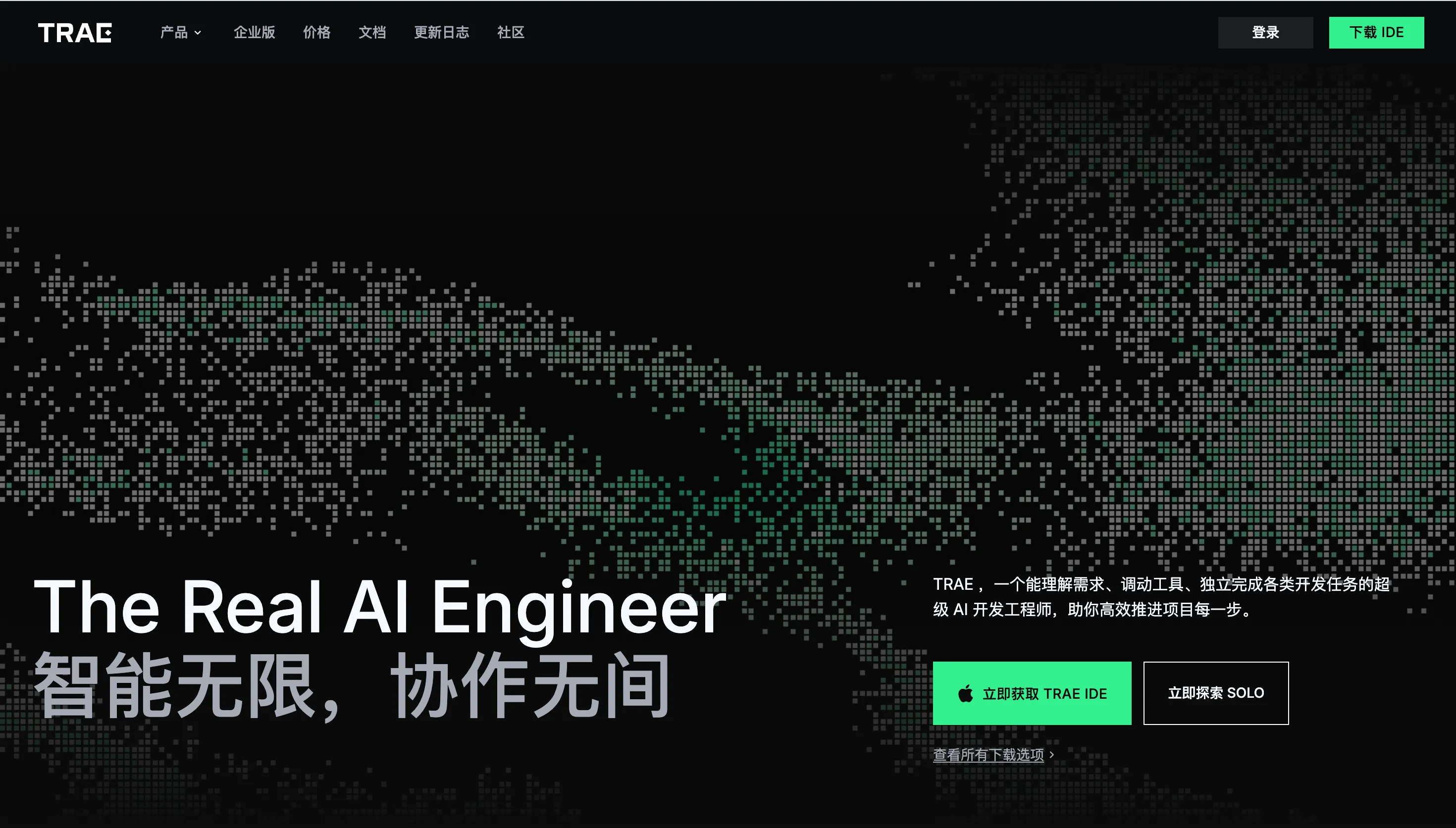
打开官网(中国版 trae.cn 或 国际版 trae.ai)。
首页那个最醒目的 “下载 IDE” 按钮,点它!
2. 安装引导
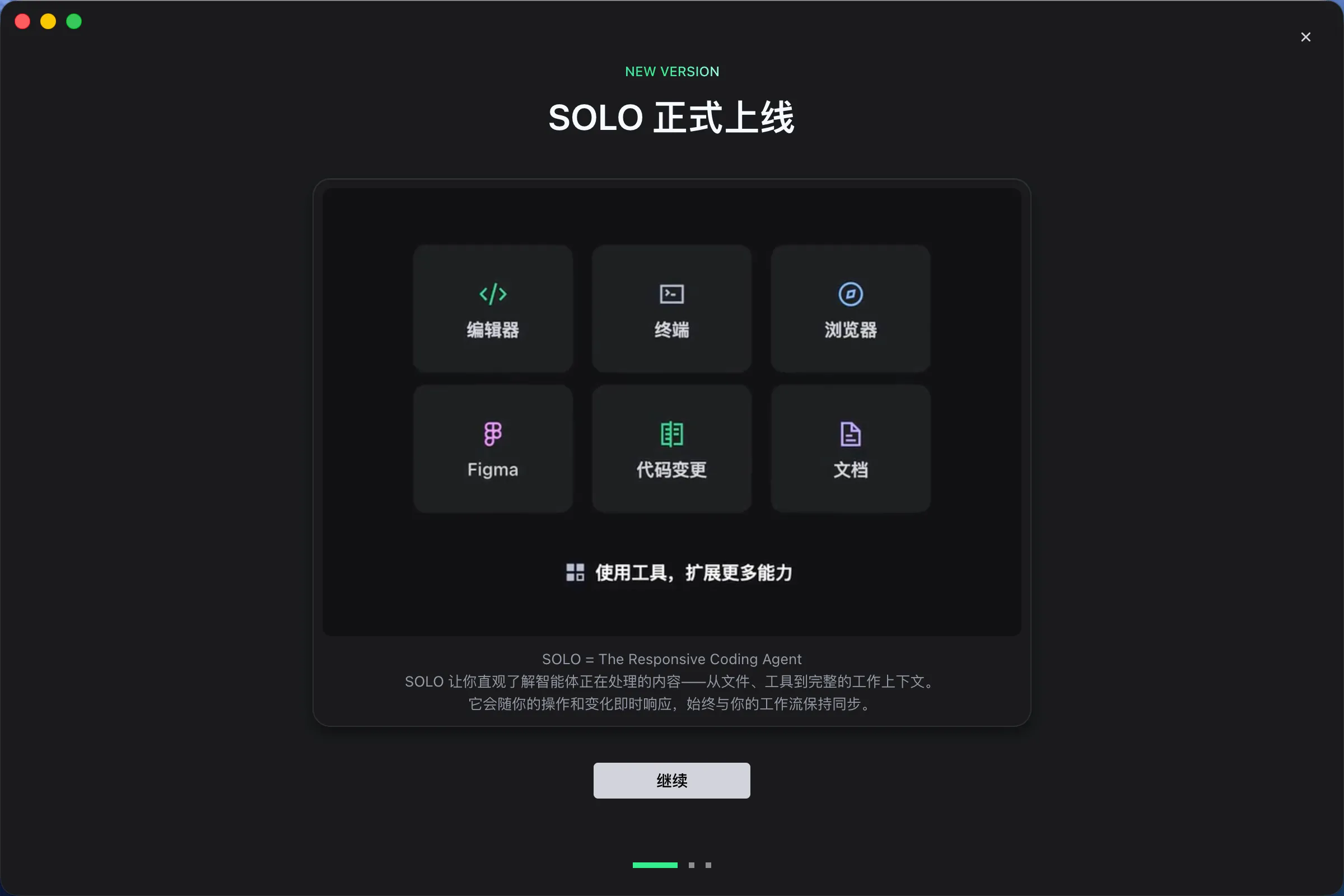
下载完打开安装包,你会看到这个熟悉的安装引导页。
这没啥好说的,一路无脑点 “继续” 就行。
3. 账号登录
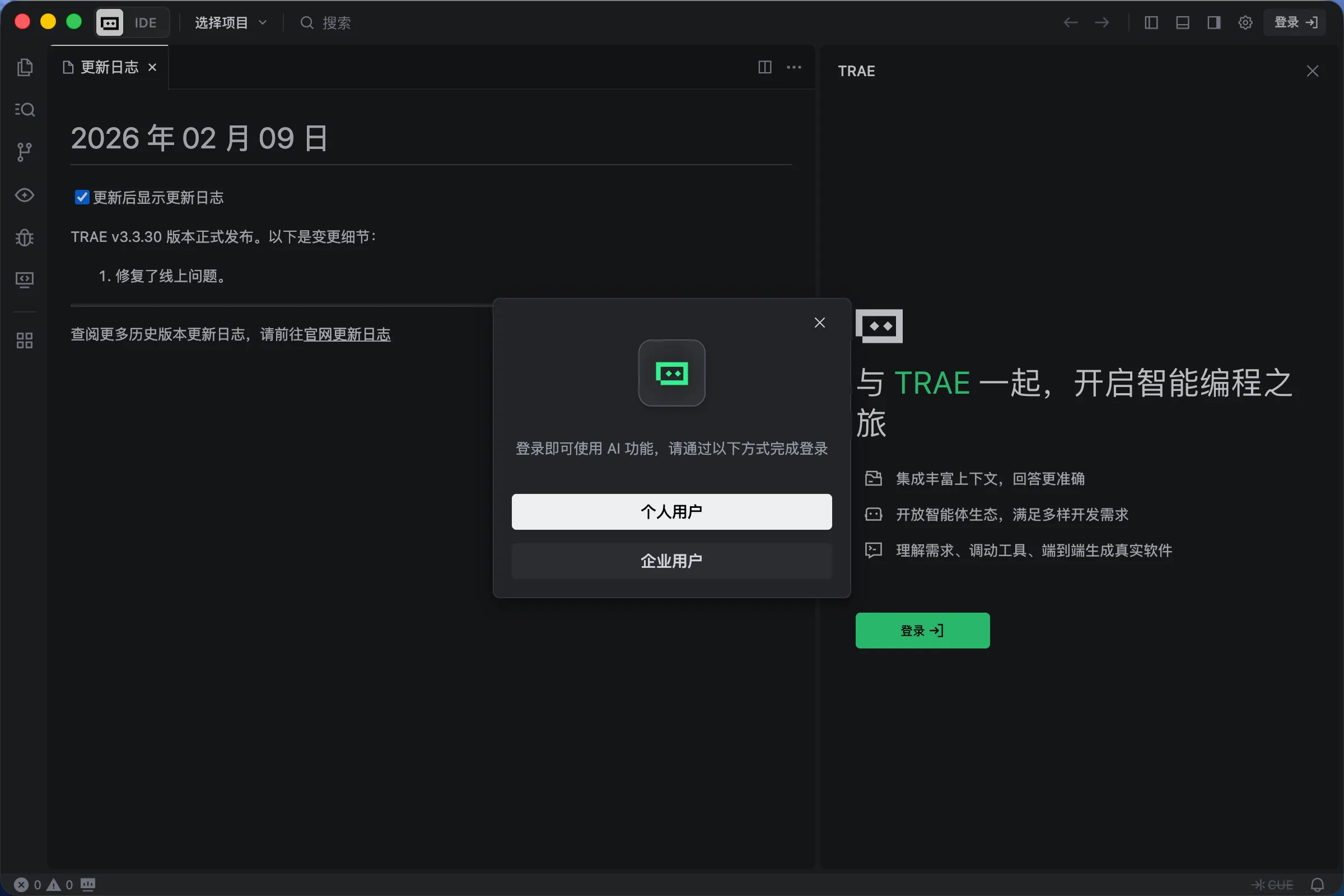
安装好首次打开,会让你登录。
选 “个人用户” 即可。
点击后会跳转到浏览器验证一下,验证通过它会自动跳回软件,同步你的登录状态。
第二步:界面认知与模式切换
登录成功后,你会看到一个黑乎乎的界面,长得像代码编辑器。
别慌!别被“代码”两个字吓跑了。我们一步步来。
1. 切换 Solo 模式
重点来了!注意左上角那个图标(看下图箭头)。
默认可能是 IDE 模式,我强烈建议大家切换成 “Solo 模式”。
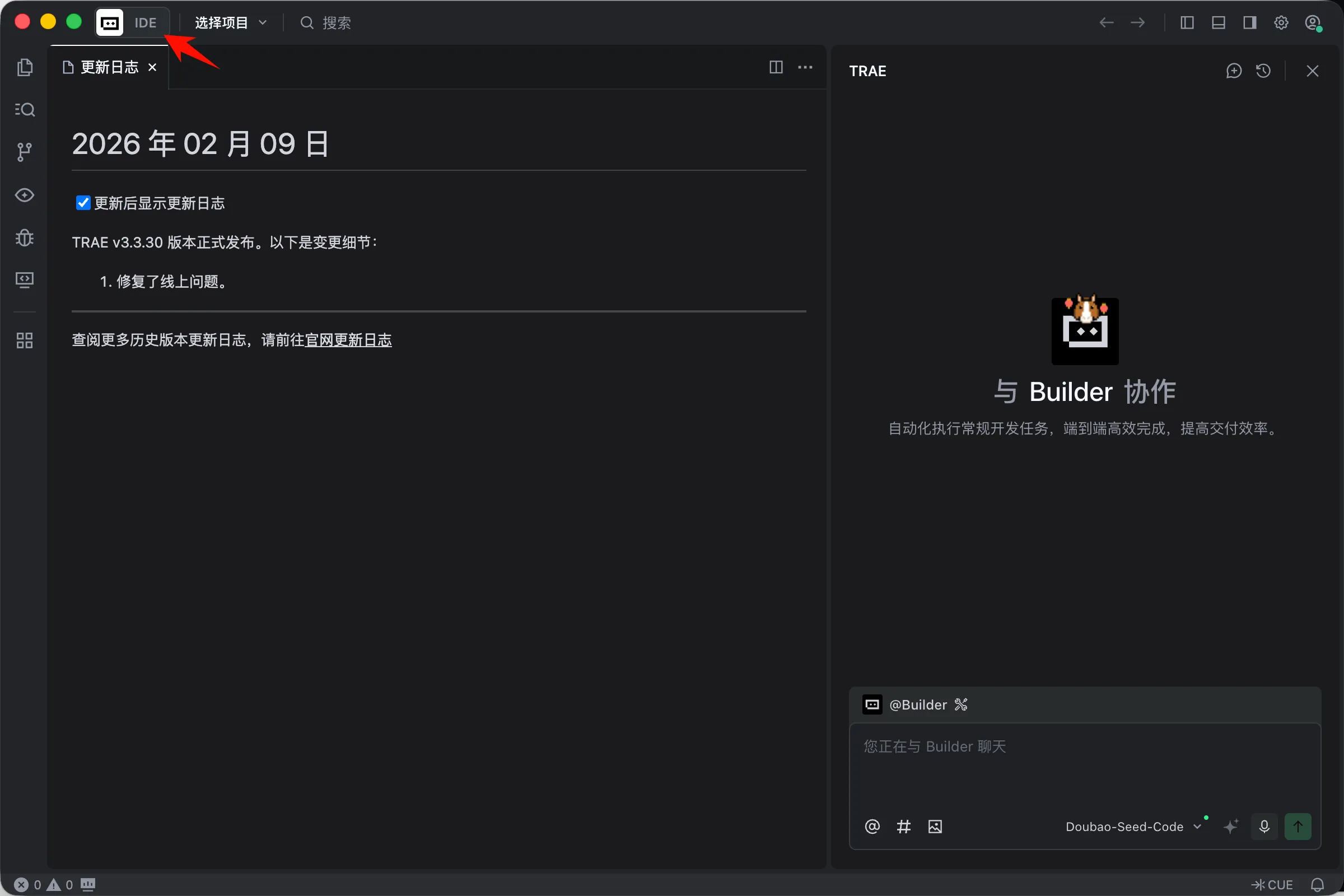
为什么要切?
其实 IDE 模式和 Solo 模式在核心能力上区别不大。
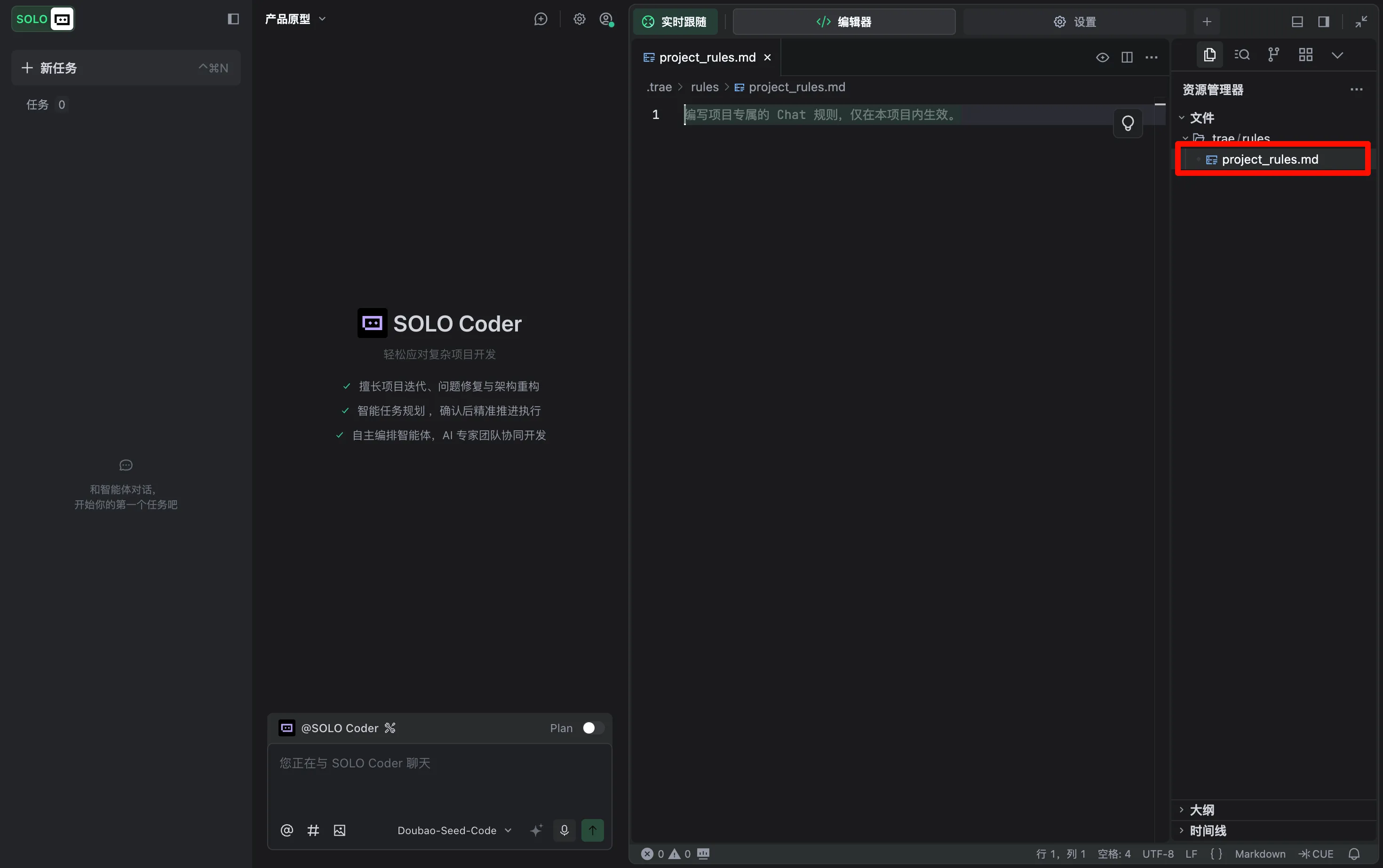
但 Solo 模式 是专门为“人与 AI 协作”设计的。它的对话框更大,支持多线并行的复杂任务处理,用起来更顺手,非常适合我们这种非程序员。
切换后,界面瞬间清爽多了,是不是看着顺眼了?
2. 打开项目空间
切换到 Solo 模式后,第一件事就是打开一个 “项目空间”。
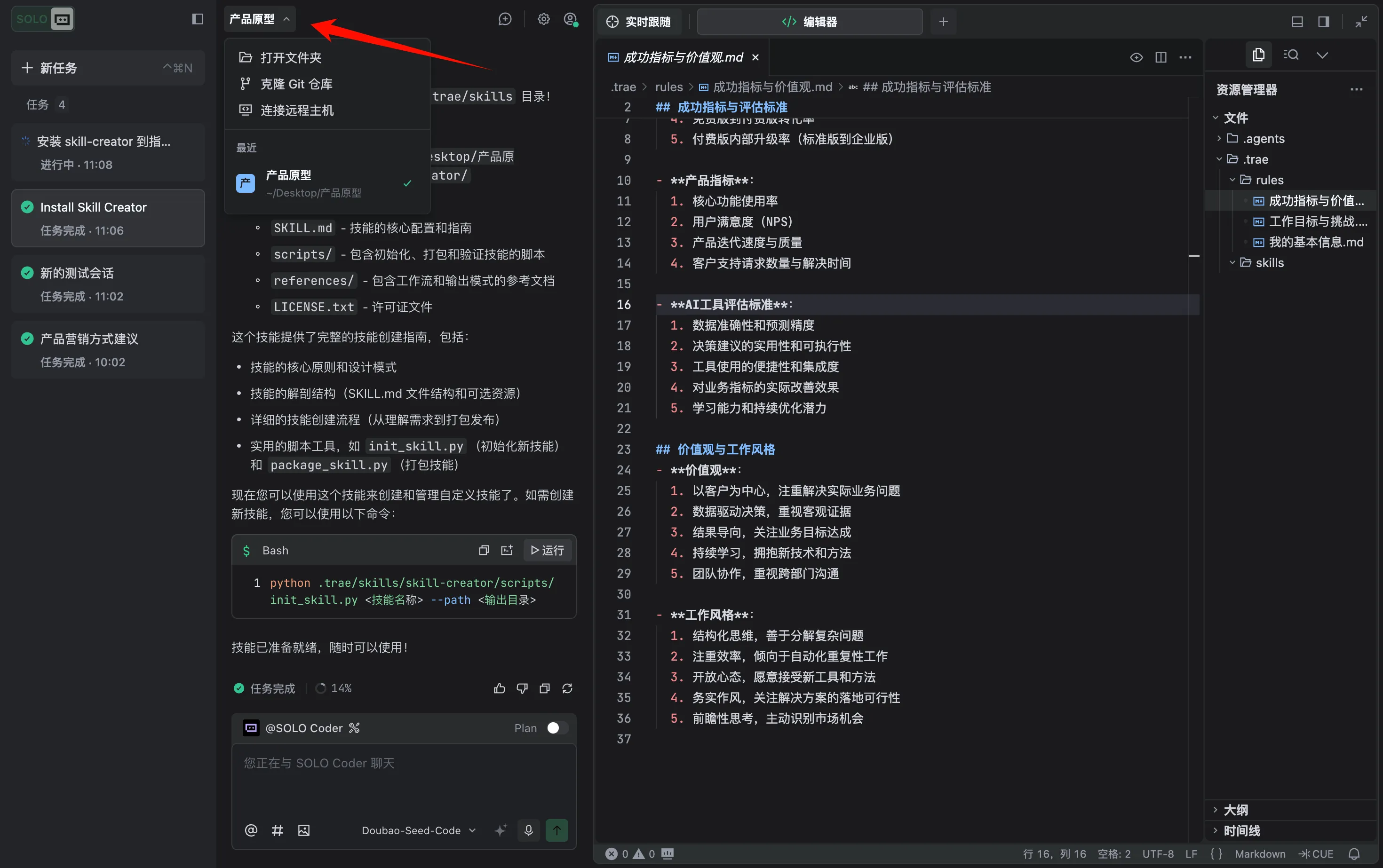
什么是项目空间?
简单理解,就是一个 “大文件夹”。
你可以把所有相关的工作文件都放在这里。比如我就分成了“工作空间”、“投资空间”、“写作空间”。
前期不用纠结,随便建一个文件夹就行。
3. 界面结构
打开项目空间后,我们再来认识一下 solo 模式的“四室一厅”:
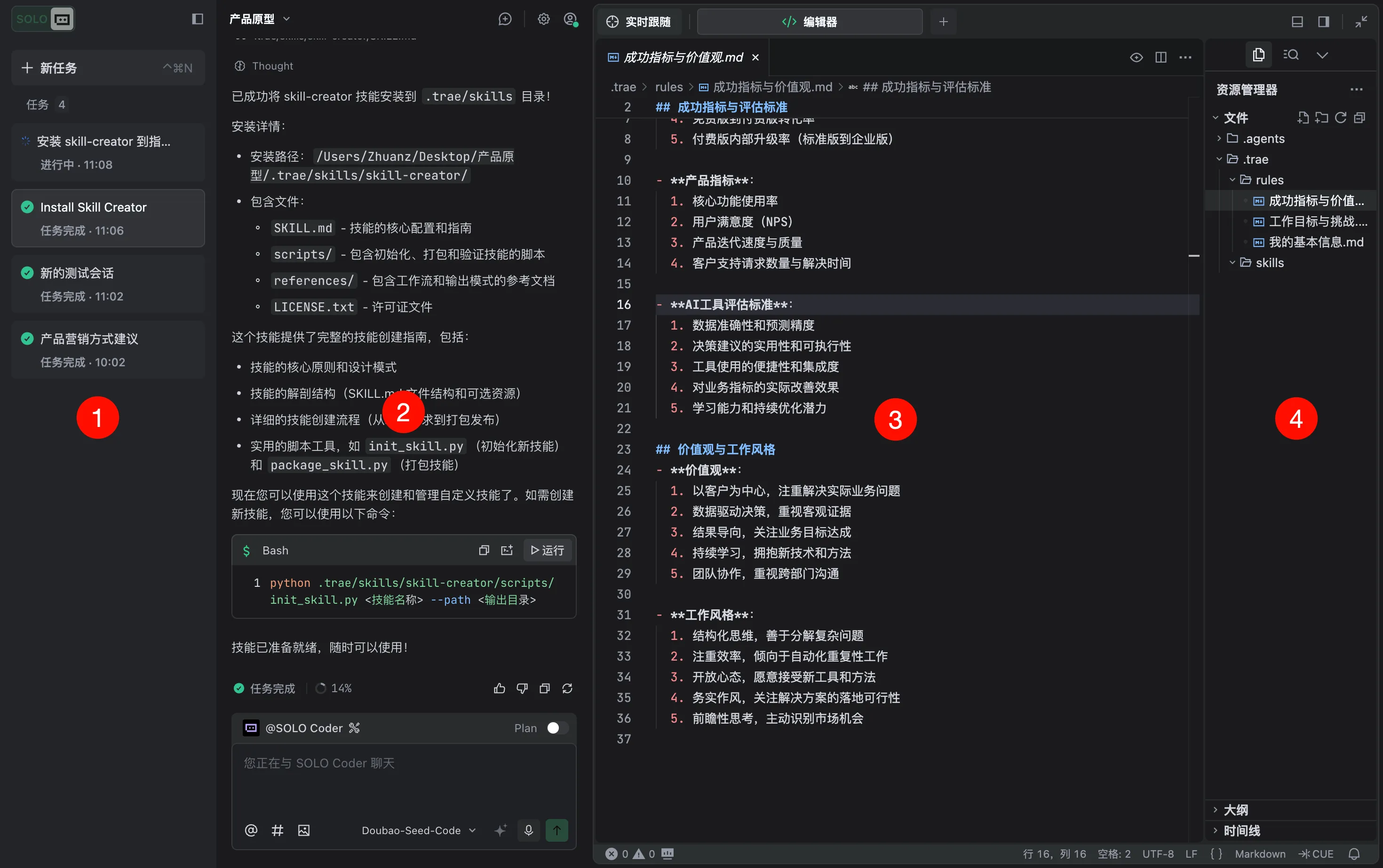
- 左侧边栏:这是你的 “会话列表”。每一次独立的任务对话都会存档在这里。
- 左中区域:这是 “沟通区”。你和 AI 所有的聊天、下指令都在这儿。
- 中间主区:这是 “工作台”。AI 生成的文件、代码预览、网页预览都在这里展示。
- 右侧边栏:这是 “文件柜”。你项目里的所有文件(文档、图片、代码)都在这里。
第三步:注入灵魂——配置 Project Rules
很多人的 AI 为什么“笨”?
因为它像个“失忆症患者”。每次对话,你都得重新告诉它:“我是谁,我要干嘛”。
Trae 最强的一点,就是我们可以给它植入 “长期记忆”。这个东西叫 Project Rules(项目规则)。
1. 打开设置
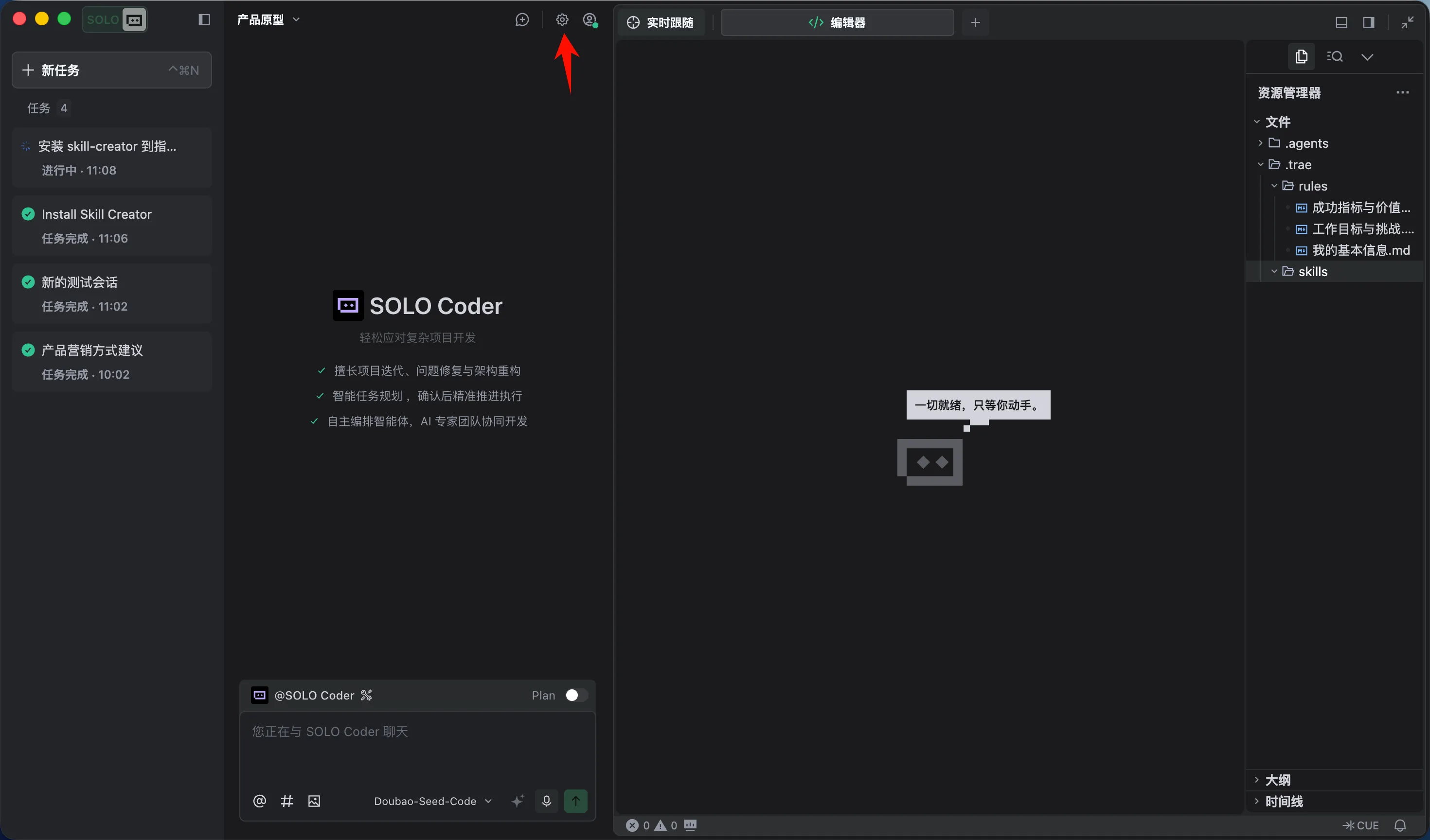
点击如图的齿轮图标,选择 “规则和技能”。
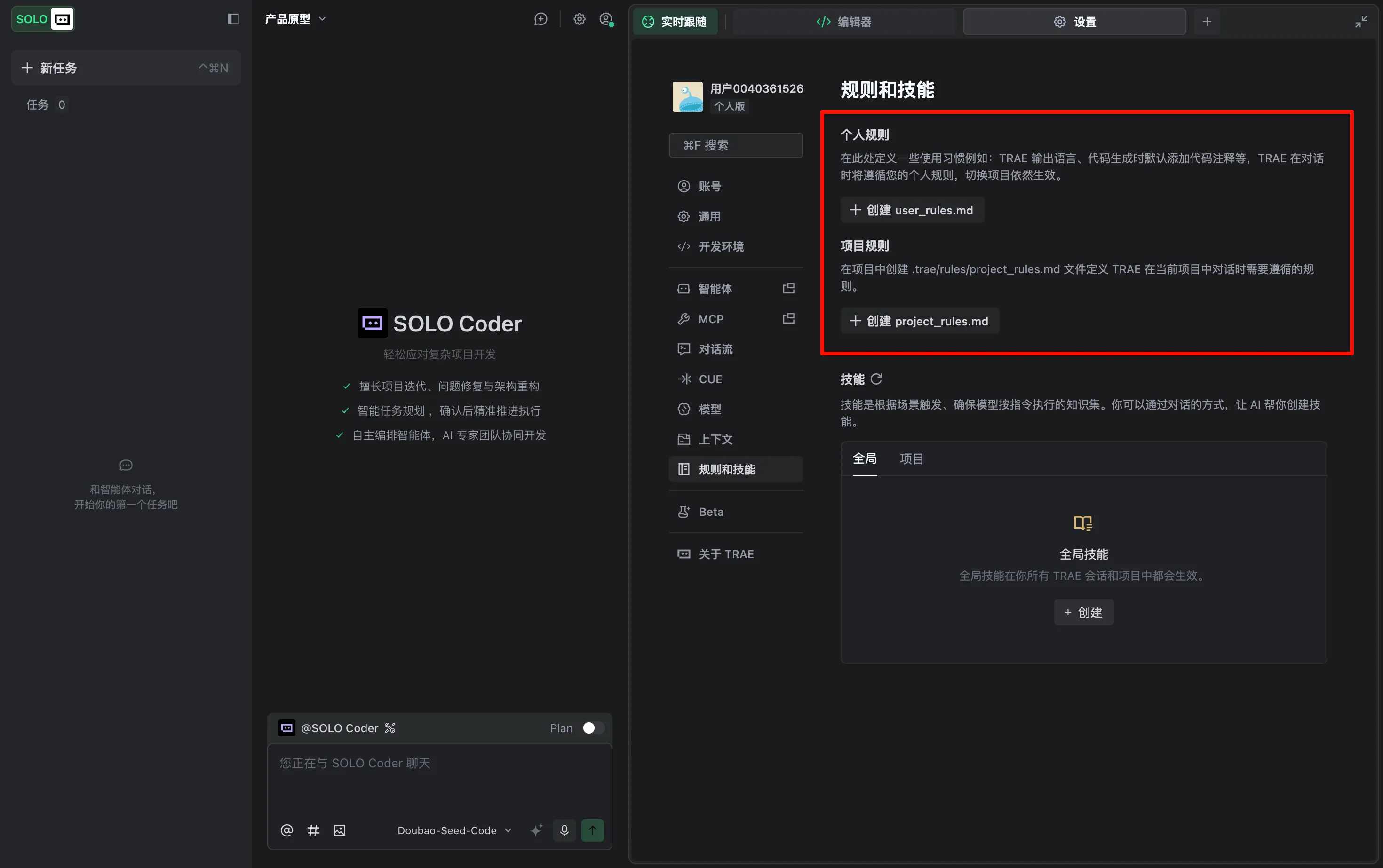
这里有两个概念,大家得搞清楚:
- 个人规则:关于你自己的通用信息。比如:我是个产品经理,我喜欢简洁风…
- 项目规则:关于当前这个任务的背景。比如:这个项目是关于“减肥食谱”的,目标用户是宝妈…
2. 编写规则
把你的背景信息填进去。
小福利:如果你不知道怎么写,关注我的公众号,回复“项目规则”,我为你准备了一套通用的基础模板,直接复制粘贴就行。
3. 见证奇迹
配置好规则后,神奇的事情发生了。
比如我问它:“我负责的产品适合什么样的营销方式?”
注意,我根本没告诉它我是什么产品。
如果是普通 AI,它肯定会反问:“亲,你的产品是啥?”
但在 Trae 里,因为它已经读取了项目规则,它会直接回答:“基于你的产品属性(SaaS 工具),建议采用内容营销…”
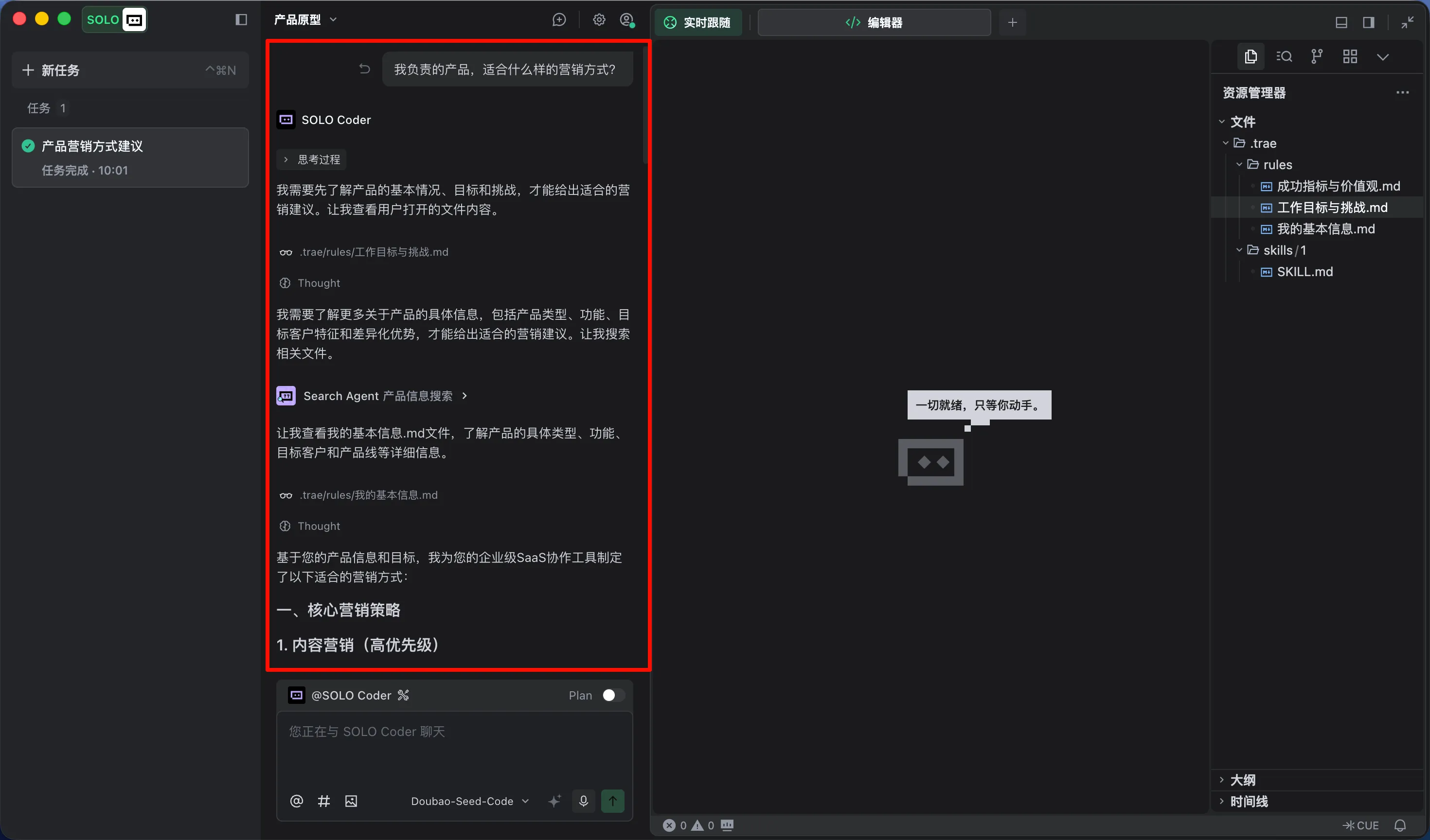
这就叫“默契”。
而且,无论你以后开多少个新会话,无论什么时候聊,它都会基于这个业务背景来跟你沟通。你再也不用每次都费口舌解释背景了。
当然,如果你突然想问它:“苹果的热量是多少?”
它虽然也会读取背景,但因为它足够聪明,知道这事儿跟你的项目没关系,所以不会强行关联,会直接告诉你答案。
第四步:给 AI 装上“手脚”——配置 Skills
有了记忆还不够,我们还得给它装上“手脚”。这就是 Skills(技能)。
1. 准备 Skills 文件夹
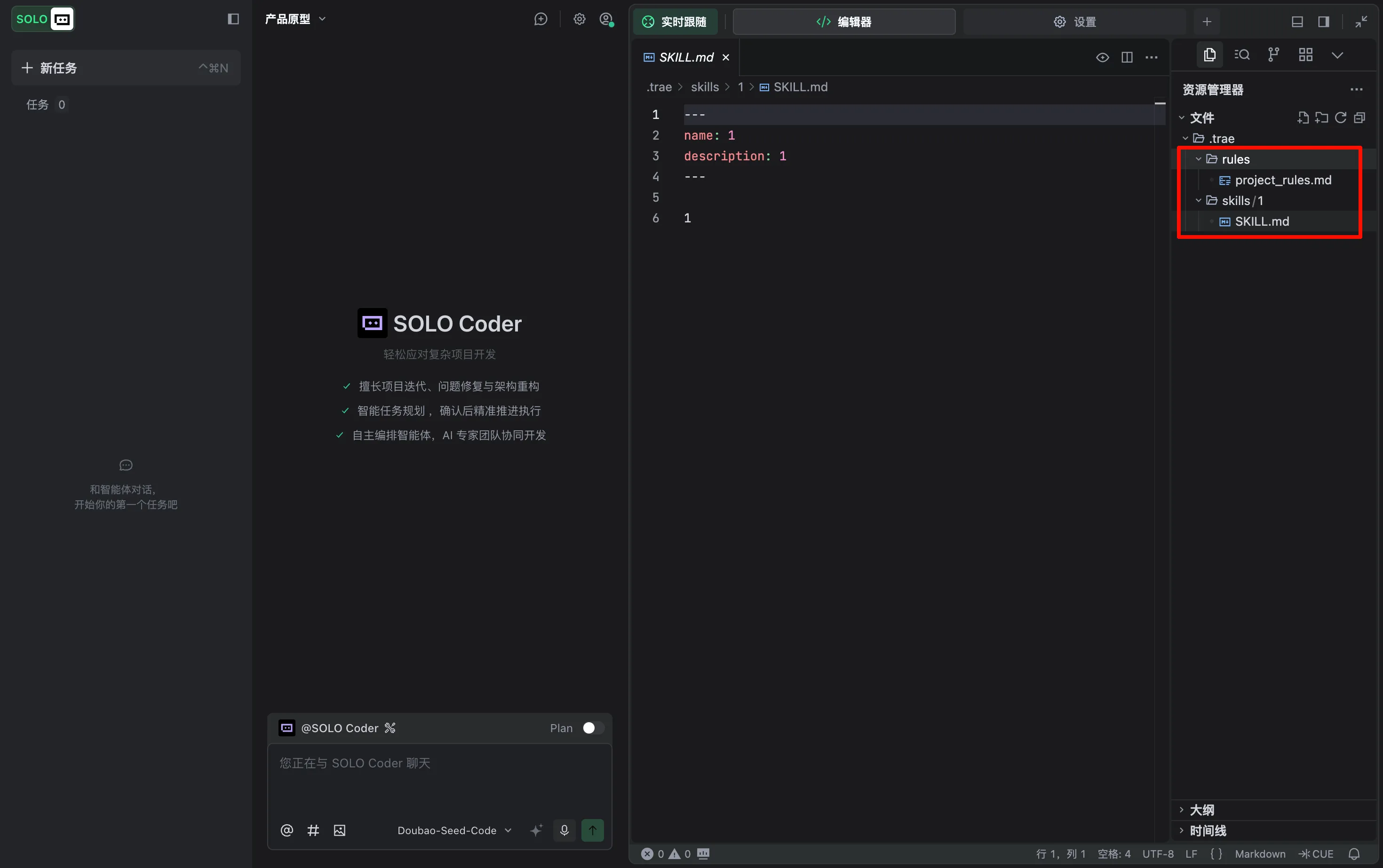
为了让 AI 拥有更多能力,我们需要在项目根目录下创建一个 skills 文件夹。
最简单的办法:随便创建一个新技能,系统会自动帮你把文件夹建好。
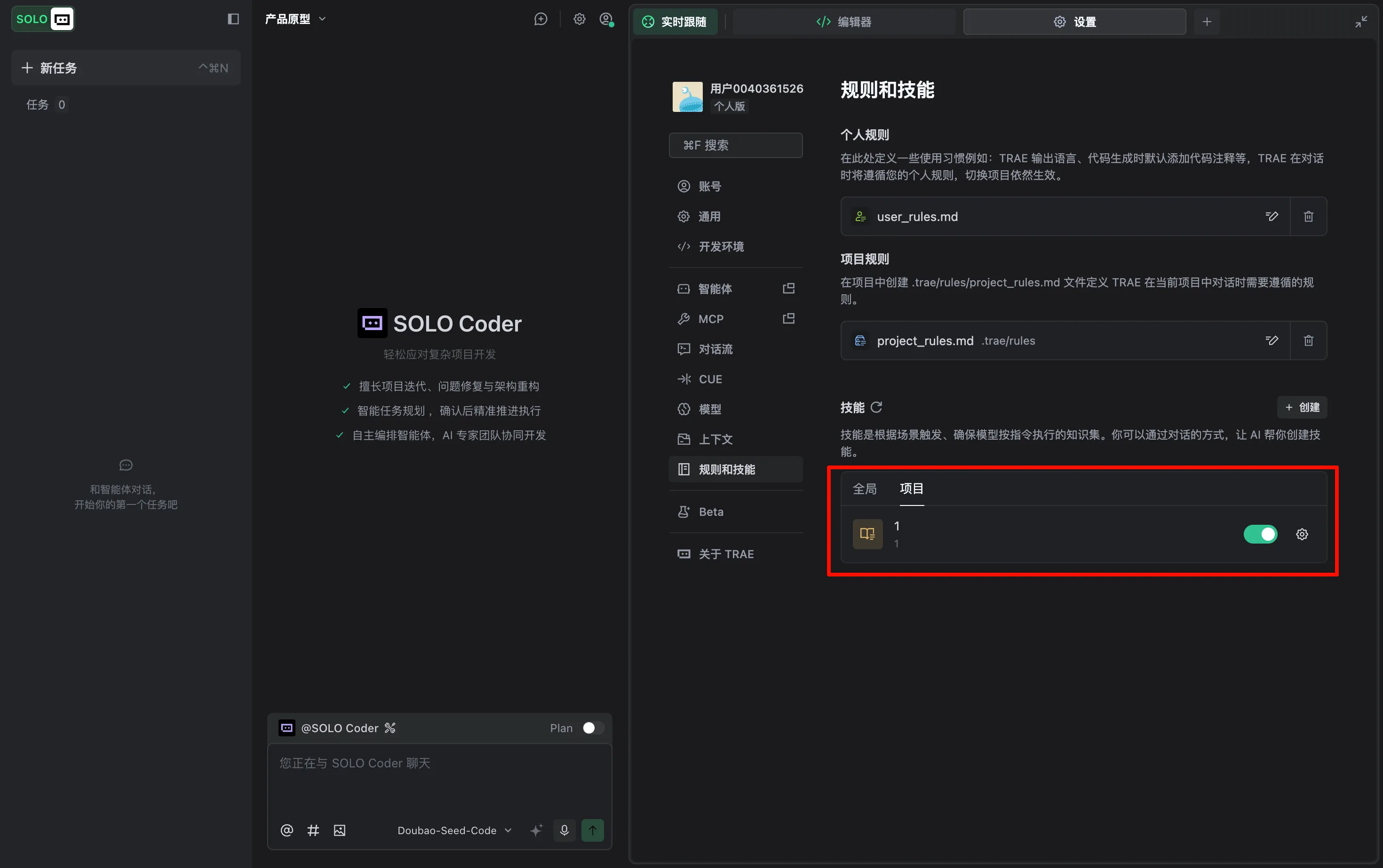
创建完,你会在右侧的文件树里看到 .rules 和 skills 这两个文件夹。
这就说明环境准备好了。
2. 安装第一个 Skill
怎么装技能呢?
最简单的方法:
- 访问
skills.sh这个网站,找到你感兴趣的技能(比如“网页抓取”)。 - 复制它的链接。
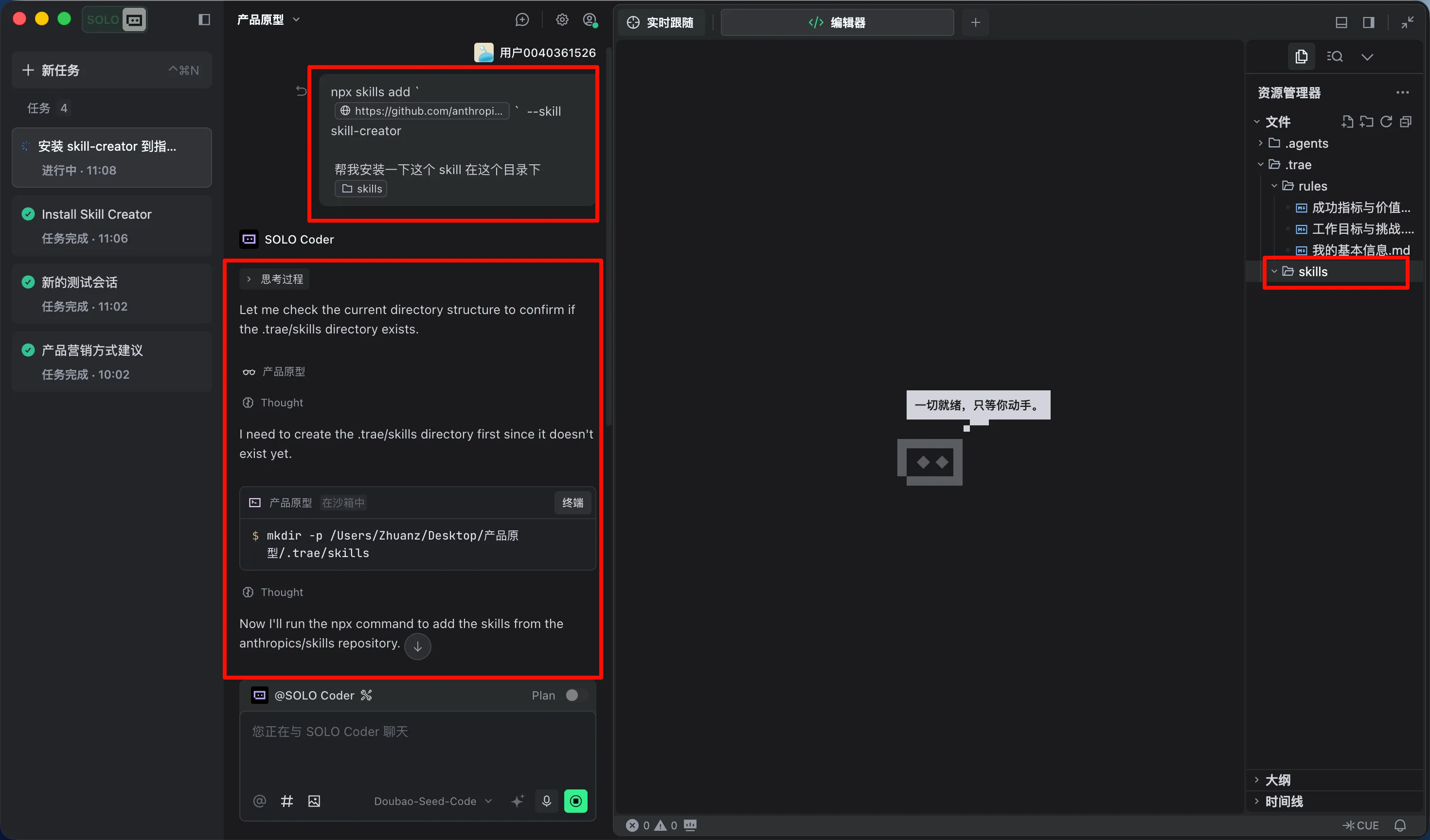
- 在 Trae 的对话框里输入:“帮我安装这个技能:
npx skills add https://github.com/anthropics/skills --skill skill-creator,并安装在/Users/maoqiaosu/Desktop/产品原型/.trae/skills目录下”。
它就会自动帮你下载、配置、安装。全程自动化,根本不用你操心。
第五步:体验并行工作流
最后,展示一个我最喜欢的功能:并行会话。
比如,左边的会话在帮我写“需求文档”(需要 3 分钟),我立刻在右边新开一个会话,让它帮我“分析数据”。
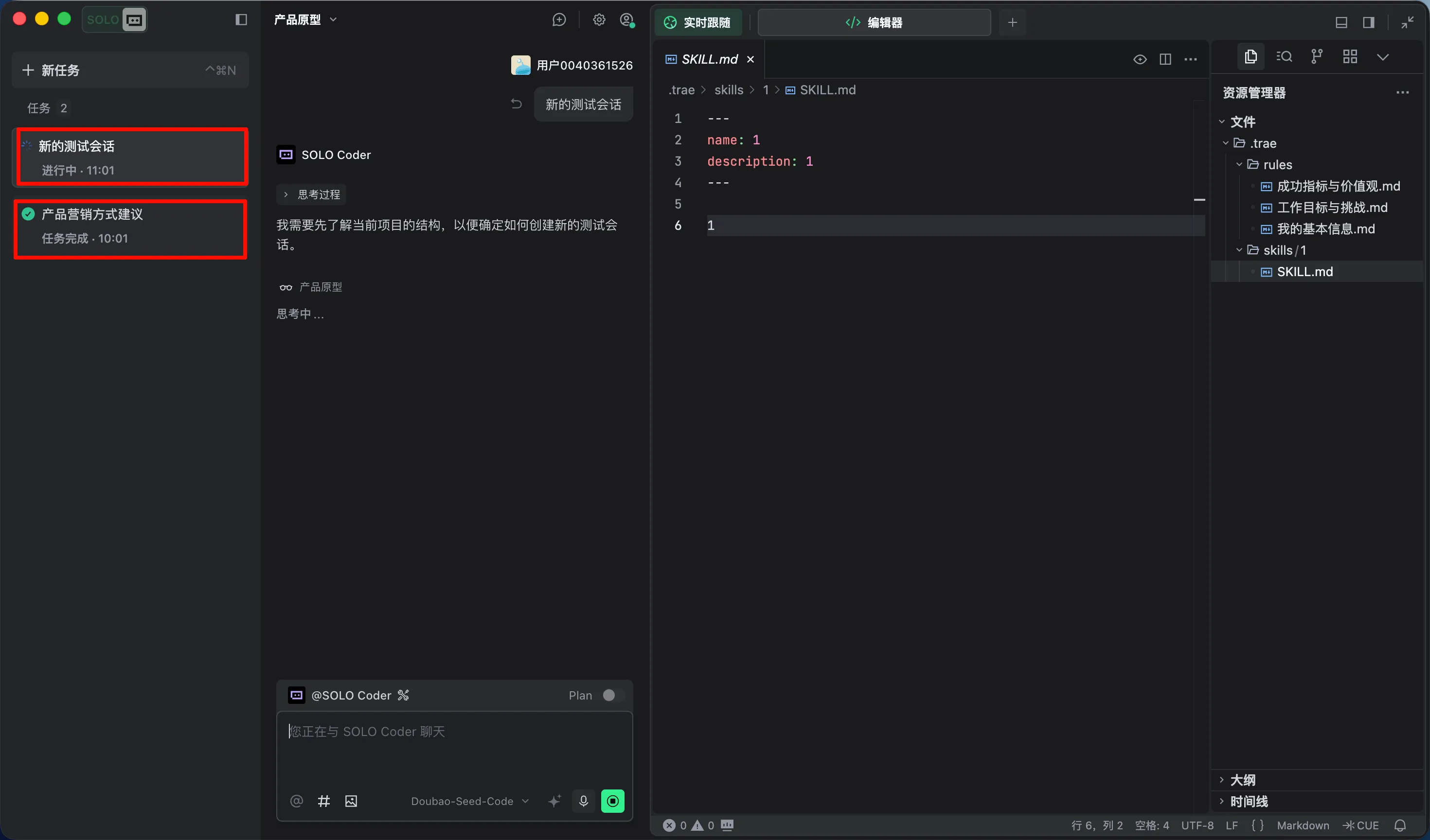
两边同时开工,互不干扰。这效率,直接翻倍!
总结
到这里,恭喜你!
你已经完成了:
- Trae 的安装与登录。
- 切换到了更强大的 Solo 模式,并建立了自己的项目空间。
- 配置了专属的“项目规则”(拥有了记忆)。
- 学会了如何安装外部技能(拥有了手脚)。
现在的 Trae,已经不再是一个冷冰冰的编辑器,而是一个 懂你背景、有记忆、能执行任务 的私人助理雏形。
但这只是开始。
后面,我会系统性地拆解 Trae 和 Skills(技能) 的高阶玩法,教你如何把自己的工作流封装成 AI 技能,让效率再提升一个量级。
记得 星标 公众号,别错过这趟通往未来的列车。
我们下期见!
以上,既然看到这里了,如果觉得不错,随手点个赞、在看、转发三连吧,如果想第一时间收到推送,也可以给我个星标⭐~我们,下次再见。